結論:「間に合わない…」状態でも、やることは“順番”さえ守れば終わります。
このページは、今日・明日提出でも回る“最短チェックリスト”です。
副業会社員(初回〜1回目)向けに、煽らず、迷いが出るポイントを全部つぶして、提出まで運びます。
このページの使い方(最短)
- 時間がない人は、まずH2-1の「最短ルート」だけでOK
- 詰まったら該当H2だけ戻る(全部読まない)
- 最後にH2-8の“よくあるミス”で漏れを潰して提出
※トーン:中立・整理・判断支援(脅し・煽りなし)。ゴールは“最短で終える”ことです。
- 1. 最短ルート(今日でも間に合う):やることはこの順番だけ
- 2. まず揃える:提出直前に必要なものチェックリスト(これがないと進まない)
- 3. 副業の数字を最短で確定する:売上・経費・所得(これだけでOK)
- 4. 会社バレ不安は“住民税”だけ先に押さえる(直前の最短対策)
- 5. e‑Tax入力は“戻らない”が最短:詰まりやすいポイントだけ先に潰す
- 6. 「医療費控除/ふるさと納税」までやる?直前の“入れる/捨てる”判断表
- 7. 会計ソフトを使うなら“今からでも効く”ポイントだけ:入力地獄を減らす
- 8. 提出直前の“事故”を防ぐチェック(ここだけは最後に必ず)
- 9. まとめ:直前でも間に合う。勝ち筋は「順番」と「最低限」
1. 最短ルート(今日でも間に合う):やることはこの順番だけ
直前で一番大事なのは、「先に集める→後で入力する」の順番を崩さないことです。
入力を始めてから資料が足りないと気づくと、時間が溶けます。

- ① 必要物を集める(10〜30分):本人確認・源泉徴収票・副業の売上/経費・控除資料
- ② 副業の数字を“最小”で確定(15〜60分):売上合計−経費合計=所得
- ③ e‑Taxで入力(30〜90分):案内通りに進む(迷ったら戻らない)
- ④ 送信→受信通知まで確認(5分)
ワンポイント:
「完璧」を捨てるほど早くなります。直前は“最低限の正確さ”でOK。
迷いが止まらない人は、先に申告が必要かを3分で決着すると、手が動きます。
→ 副業の確定申告、結局やるべき?最短判断フローチャート
2. まず揃える:提出直前に必要なものチェックリスト(これがないと進まない)
時間がないときほど、先に「必要物」を揃えるのが最短です。
ここで揃えておけば、途中離脱(詰み)が減ります。

| カテゴリ | 機能(何に使う?) | 制約(無いと詰む) | 対象 |
|---|---|---|---|
| 本人確認 | ログイン/本人確認(マイナンバーカード等) | 暗証番号が不明だと止まる→再設定が必要 | 全員 |
| 会社の給与 | 源泉徴収票(給与入力に必要) | 数字を推測するとズレる(控除/社保) | 会社員 |
| 副業 | 売上合計・経費合計(所得の算出) | 売上が入金ベースか不明だとズレる | 副業あり |
| 控除 | 医療費/ふるさと納税/保険など | 「あるのに入れない」→損。無理なら後回し判断も必要 | 該当者 |
スマホでe‑Taxを進める手順は、詰まりポイント込みでこちらにまとめています。
→ e‑Taxをスマホで完結する手順:マイナポータル連携まで“詰まらない”ガイド
3. 副業の数字を最短で確定する:売上・経費・所得(これだけでOK)
直前は、帳簿を“完璧”にしなくてOKです。最短はこれだけ。
売上(入金)合計 − 経費合計 = 所得
この「所得」が、申告の中核になります。

最短で作る3点セット
- 売上:振込履歴/決済履歴から合計(入金ベースで揃える)
- 経費:明細+メモで通る形にして合計(レシートがないなら代替証拠)
- メモ:何の副業か(例:デザイン、物販、配達)を1行で書ける状態
経費のOK/NGと“通りやすい形”:副業の経費、どこまでOK?
レシートがない救済:レシート無い…は詰み?経費の証拠の残し方
「20万円以下」の誤解を潰す:所得と収入の違い
4. 会社バレ不安は“住民税”だけ先に押さえる(直前の最短対策)
「会社にバレたくない」が強い人は、ここだけ先に押さえると手が動きます。
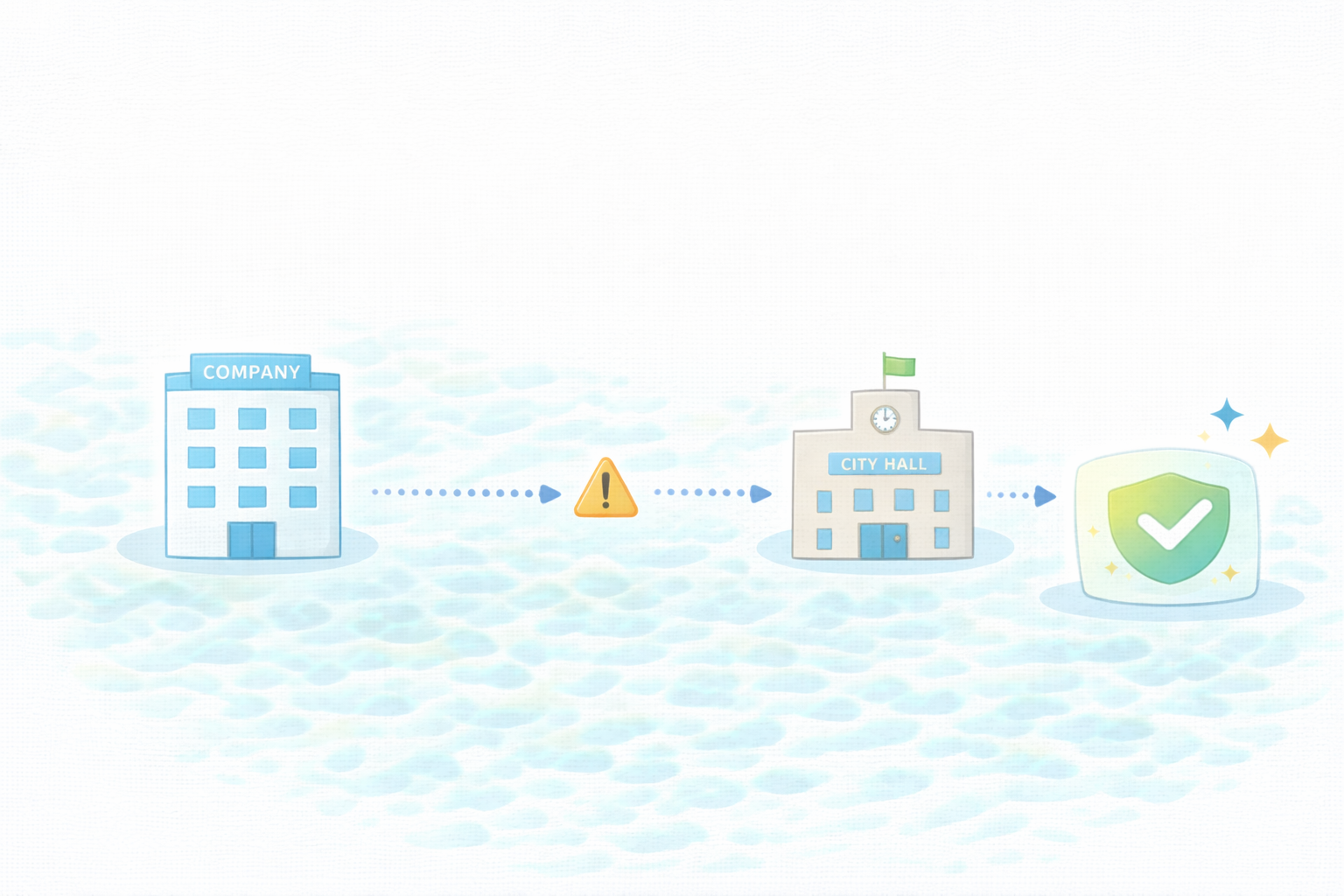
副業バレの多くは、住民税(特別徴収)の流れが原因です。
直前の最短は、仕組みを理解して、必要な選択肢を知ること。
→ 副業が会社にバレる原因は住民税:普通徴収の考え方と注意点【2026】
5. e‑Tax入力は“戻らない”が最短:詰まりやすいポイントだけ先に潰す
直前は、e‑Taxの操作を丁寧に覚えるより、詰まるところを先に回避する方が早いです。
よく詰まるのは次の4つ。

- 暗証番号が分からない(マイナンバーカードの署名用/利用者証明用など)
- マイナポータル連携が途中で止まる(やらない選択もアリ)
- 副業の入力で収入区分に迷う(雑所得/事業所得)
- 送信後に受信通知を見ない(提出完了になっていない)
スマホ完結手順(詰まらない順番):e‑Taxスマホ手順
マイナポータルで時短(できる範囲だけ):何が自動入力?時短の全体像
所得区分が不安:雑所得/事業所得の違い
6. 「医療費控除/ふるさと納税」までやる?直前の“入れる/捨てる”判断表
直前は、控除を全部やろうとして詰む人が多いです。
最短で終えるなら、入れる価値が高いものからやります。判断を表にしました。

| 項目 | 機能(得られるもの) | 制約(直前の詰み要因) | 対象(やる価値) |
|---|---|---|---|
| 医療費控除 | 還付が出やすい(人によって大きい) | 集計が重い→データが揃っていないと時間が溶ける | 医療費が多い人 |
| ふるさと納税(ワンストップ→申告) | 控除の反映(損しない) | 申告するならワンストップだけでは完結しないケースあり | 寄附した人 |
| 保険料控除 | 控除(年末調整で済んでいる場合も多い) | 証明書が手元にないと進まない | 未反映がある人 |
| 細かい追加控除 | 税額が少し下がる | 直前にやると迷いが増える | 時間に余裕がある人 |
医療費控除と副業の関係(20万円以下でも申告になるケース):医療費控除をやるなら副業分も必要?
ふるさと納税ワンストップの落とし穴:ワンストップのままで大丈夫?
7. 会計ソフトを使うなら“今からでも効く”ポイントだけ:入力地獄を減らす
「今さら会計ソフト…?」と思っても、直前でも効くポイントがあります。
最短は、銀行/クレカ連携で取引を自動で拾い、手入力を減らすこと。
(初期設定に時間がかかる場合は無理せず、来年のために“型”を作るのもアリ)

直前に効く3ポイント
- 明細を自動取得:銀行/クレカ連携(入力が減る)
- レシートをまとめて保存:撮影→証憑管理(探す時間が減る)
- 来年のための型:月1ルーティンを作る(直前地獄が消える)
迷うなら結論:副業の会計ソフトおすすめ:迷うならこの2択
自動連携重視:クレカ・銀行連携が強い会計ソフト
撮影→自動仕訳:レシート撮影が強い会計ソフト
8. 提出直前の“事故”を防ぐチェック(ここだけは最後に必ず)
最後の5分で事故を防げます。直前に多いのは「出したつもり」「控除の入れ忘れ」「数字のズレ」です。
このチェックだけは、提出前に必ず通してください。

- 送信したか(途中保存で止めてないか)
- 受信通知を確認したか(提出完了の証拠)
- 給与(源泉徴収票)の数字が転記通りか
- 副業の売上合計・経費合計が整合しているか(入金/返品/手数料)
- ふるさと納税/医療費など、入れると決めた控除を入れたか
「よくあるミス」を先回りで潰したい人は、こちらもチェック。
→ 副業の確定申告で“よくあるミス”15選
9. まとめ:直前でも間に合う。勝ち筋は「順番」と「最低限」

- 直前は「先に集める→後で入力」の順番が最短
- 副業の最短は「売上合計−経費合計=所得」を固めること
- 会社バレ不安は住民税の仕組みを押さえる(必要な選択肢を知る)
- 控除は優先順位で選ぶ。全部やろうとして詰まない
- 最後に「送信→受信通知」まで確認して完了
次に読むなら(最短で回す導線):
最短ルートまとめ:副業確定申告の最短ルート:やること一覧→おすすめ会計ソフトまで
e‑Taxスマホ:スマホe‑Tax完結ガイド
会計ソフト結論:迷うならこの2択(副業向け)